 CHICKENBANANALAB
![[가성비 甲] 노트북 화면 포함! 트리플 모니터 세팅 완전 정복: 목 건강 지키고 생산성 2배 올리기](/media/post_thumbnails/Gemini_Generated_Image_qlg6baqlg6baqlg6.png)
안녕하세요! 오늘은 6월 3일 선거입니다. 다들 투표 하셨죠? 👏
오늘은 노트북과 모니터 연결을 처음하시거나 어려우신분들 참고하시라고 포스팅을 하게 되었습니다.📣
작은 노트북 화면 하나로 코딩하고, 도면 보고, 자료 찾느라 눈도 침침하고 목도 뻐근하지 않으신가요? "아, 데스크탑을 사야 하나?" 고민 중이시라면 멈춰주세요! 지금 가지고 계신 노트북에 외부 모니터 2대만 더 연결하면, 노트북 화면까지 포함해 총 3개의 화면을 사용하는 '초가성비 트리플 모니터' 환경을 만들 수 있습니다.
비싼 장비 없이도 생산성을 2배 이상 끌어올리고, 목 건강까지 지키는 완벽한 세팅법을 초보자 눈높이에서 정리해 드립니다.
1. '노트북 포함' 트리플 모니터의 마법: 가성비와 효율성을 동시에!
과거에는 외부 모니터만 3대를 연결하기 위해 수십만 원짜리 도킹 스테이션이 필요했지만, 노트북 화면을 중앙 메인으로 활용하면 이야기가 달라집니다.
비용 절감: 외부 모니터 2대와 가성비 허브만 있으면 됩니다.
완벽한 멀티태스킹: 3개의 화면은 창 전환(Alt+Tab) 스트레스를 없애줍니다. 메인 화면(노트북)엔 작업물을, 양옆 모니터엔 레퍼런스와 메신저를 두세요.
최적의 배치: 사용자의 정면에 노트북을 두는 배치는 시선 이동을 최소화하여 집중력을 높여줍니다.
2. 하드웨어 전략: 내 노트북 포트에 맞춘 가성비 연결법
비싼 썬더볼트 독 대신, 내 노트북의 포트 구성을 확인하고 가장 저렴한 방법을 선택하세요.
✅ 전략 A: 노트북 포트가 넉넉할 때 (직결 연결) 최신 고사양 노트북(예: 씽크패드 P시리즈, 맥북 프로 등)은 자체적으로 HDMI 포트 1개와 C타입(DP Alt 지원) 포트 1~2개를 가지고 있습니다.
방법: 별도 허브 없이 모니터 1은 HDMI로, 모니터 2는 C-to-DP 케이블로 노트북에 각각 바로 연결합니다. 가장 저렴합니다.
✅ 전략 B: 포트가 부족할 때 (가성비 USB-C 허브 활용) 대부분의 가벼운 노트북은 포트가 부족합니다. 이때는 '듀얼 모니터 출력을 지원하는 USB-C 멀티 허브' (5~10만 원대) 단 하나면 충분합니다.
준비물: 허브에 HDMI 포트가 2개 있거나, HDMI 1개 + DP 1개 구조인 모델을 고르세요.
방법: 허브에 모니터 2대를 연결하고, 허브의 C타입 케이블을 노트북에 꽂습니다. 노트북 충전(PD)까지 동시에 해결할 수 있어 깔끔합니다.
3. 가장 중요한 물리적 배치: "노트북 스탠드는 필수입니다!"
노트북 화면을 중앙에 두고 총 3개를 쓸 때, 배치를 잘못하면 목이 망가집니다. 바닥에 있는 노트북과 위에 있는 모니터를 번갈아 보면 거북목이 되기 쉽습니다.
[본문 삽입 이미지: 노트북 스탠드로 높이를 맞춘 최적의 트리플 모니터 배치]
해결책: 노트북 스탠드 활용 (필수!): 위 이미지처럼 노트북을 시선 높이까지 들어 올려주는 알루미늄 노트북 거치대(스탠드)를 무조건 사용하세요. 양옆 모니터의 상단 선과 노트북 화면의 상단 선을 일직선으로 맞춰야 시선 이동이 자연스럽고 목에 부담이 없습니다.
추천 배치: 노트북을 정중앙에 두고, 양옆에 동일 크기(예: 27인치)의 외부 모니터를 살짝 안쪽으로 굽혀서 배치하세요. 마치 조종석에 앉은 듯한 '콕핏(Cockpit)' 뷰를 만들어 집중도를 극한으로 끌어올릴 수 있습니다.
4. 소프트웨어 세팅: 마우스가 자연스럽게 움직이도록!
하드웨어 연결과 배치가 끝났다면, 마지막으로 Windows 설정을 마무리해야 합니다.
화면 정렬:
설정 > 시스템 > 디스플레이에 들어갑니다. 위 본문 이미지처럼 3개의 네모(모니터)가 보일 것입니다. '식별(Identify)' 버튼을 눌러 번호를 확인하고, 마우스로 드래그하여 실제 책상 배치와 똑같이 맞춰주세요. 이 작업을 정확히 해야 마우스 커서가 허공에 막히지 않고 부드럽게 넘어갑니다.
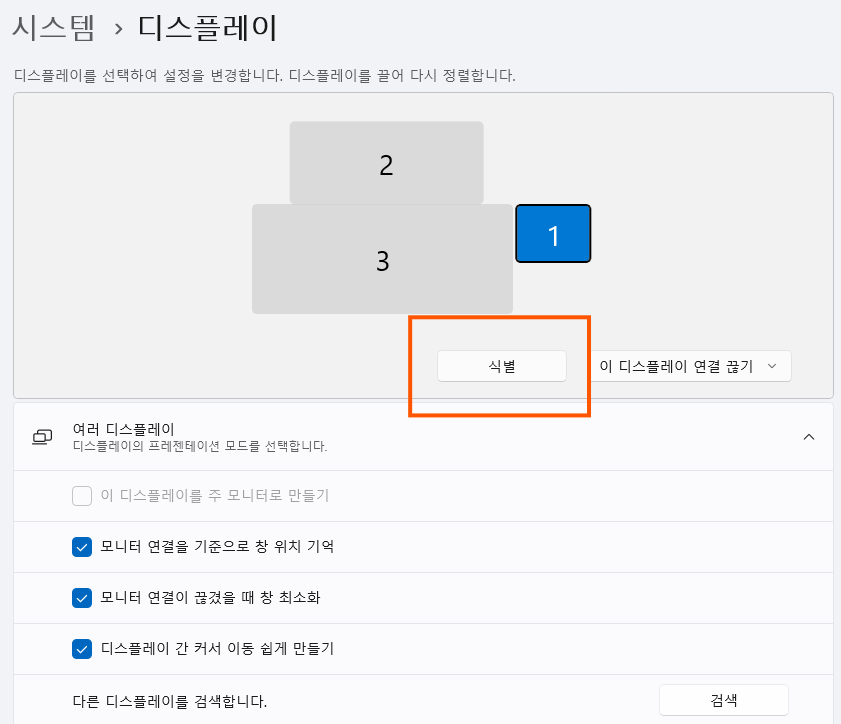
하단 기준 정렬 (초보자 꿀팁): 노트북 화면은 작고 모니터는 큽니다. 디스플레이 설정 창에서 가장 작은 네모(노트북)를 모니터들 사이에 배치할 때, 모니터들의 하단 선에 맞춰서 정렬해 보세요. 그래야 마우스가 노트북에서 모니터 하단부로 넘어갈 때 자연스럽게 이동합니다.
노트북 화면을 포함한 트리플 모니터 세팅은 비용은 적게 들면서도 생산성은 확실하게 보장하는 최고의 방법입니다. 지금 바로 노트북 스탠드와 가성비 허브를 활용해 나만의 몰입감 넘치는 작업 환경을 구축해 보세요!
🚨추후 글에서는 추천 허브 및 모니터암 추천제품 설명드릴 예정이고, 데스크탑 이용시 트리플 모니터 설치방법도 올리겠습니다.
[실제 제가 사용하는 허브 및 모니터암에 대해서도 포스팅 하겠습니다]
댓글
0 개첫 댓글을 남겨보세요.